FaceFusion 使用教程:对照官方界面完成第一次换脸
FaceFusion 使用教程先讲怎么用官方界面,不必一上来改很多参数。启动之后,左侧选处理器,中间放 Source 和 Target,右侧看 Preview,确认要换的那张脸,再点 START。本文按 FaceFusion 官方文档 3.9.2 和 GitHub 官方预览图来写;图里标题栏仍是 3.9.0,和当前发行版不是同一个小版本。请只使用你有权使用的照片和视频。
已经有一页说明「本地显存不够时怎么租 GPU」:FaceFusion 租 GPU。本篇只讲官方界面怎么用。
第一次换脸要先做哪几步
准备一张你有权使用的清晰正面源照片,再准备一张或一段同样有权使用的目标图或视频。在 PROCESSORS 里先启用 face_swapper,需要面部更清晰时再加上 face_enhancer。把文件放到 SOURCE 和 TARGET,填好 OUTPUT 路径,在 PREVIEW 里确认换的是目标里的哪张脸,然后再点 START。长视频先预览,不要一上来就整段渲染。
先看懂官方界面分区
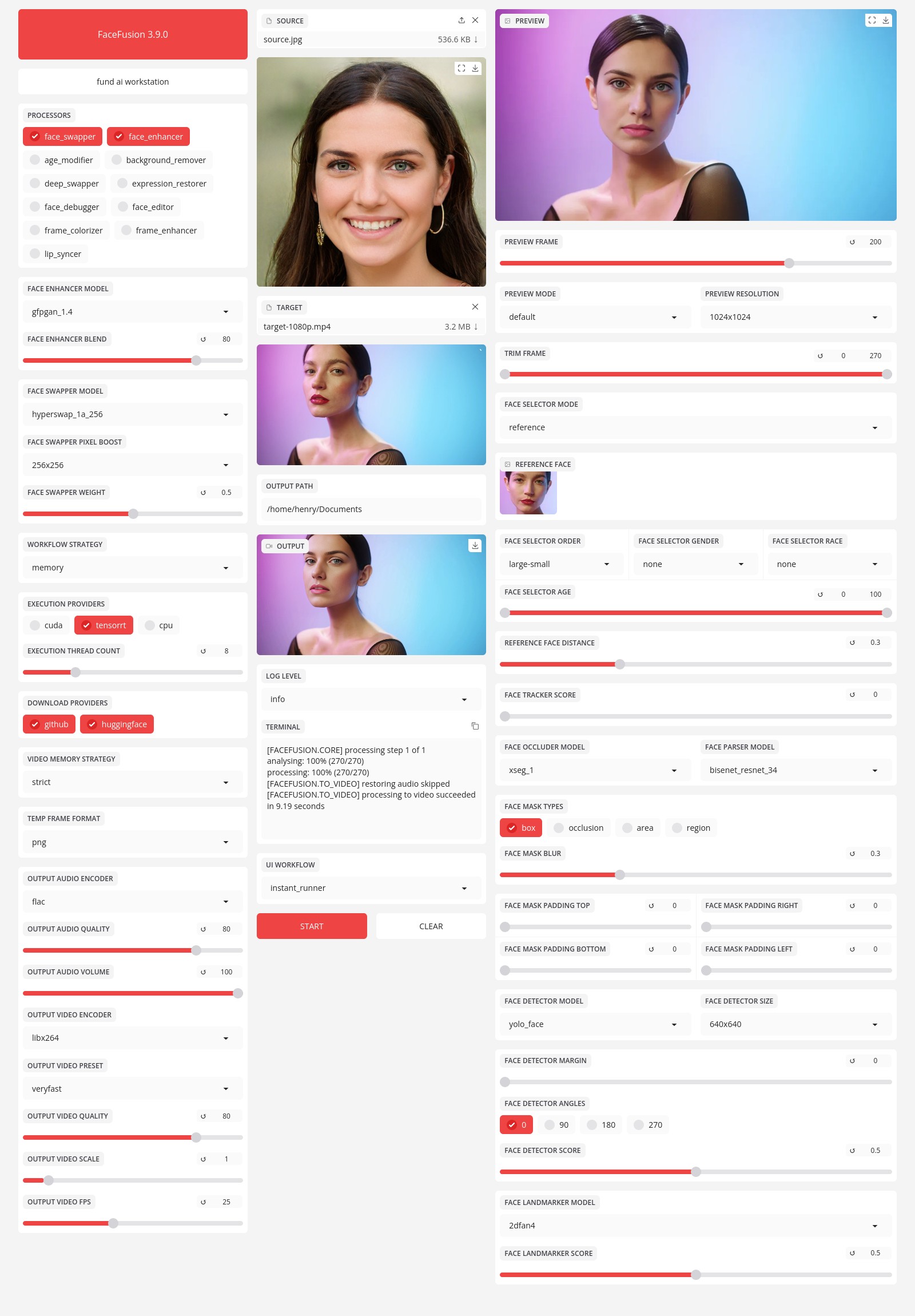
/home/henry/Documents,以及终端里「succeeded in 9.19 seconds」,都是官方示例,不是 TapGPU 实测。界面可以按四块来看:
- 左侧 PROCESSORS:选要做的事,以及换脸 / 增强用的模型
- 中间 SOURCE、TARGET、OUTPUT PATH:放素材,指定结果目录
- 右侧 PREVIEW:先看效果,并用人脸选择器决定换哪张脸
- 中下部终端和 START / CLEAR:确认后再开始完整处理
这张图来自 FaceFusion GitHub 仓库 的官方预览,不是我们在 TapGPU 上自己跑出来的截图。
开始前:素材、安装和显存
只使用你有权使用的材料:一张清晰、尽量正面的源人脸照片,以及一张目标图片或一段目标视频。不要把别人的脸换进一段你无权处理的视频里。本文只说明官方界面和第一次运行的顺序,方便你处理自己有权使用的素材。
官方安装需要一定技术能力,不建议完全没有命令行经验的人当作第一步。官方安装文档 里写了完整步骤。Linux + CUDA 的路径是:用 conda 建立 python=3.12 的环境,克隆仓库后运行 python install.py cuda@12(其他平台还有 default / directml / migraphx / openvino),再执行 python facefusion.py run --open-browser。上面只是官方流程的要点,完整命令、前置条件和排错仍以安装文档为准。
显存方面,官方 FAQ 写明:8GB 是最低限度,12GB 及以上通常可以正常使用。如果本地显卡达不到,或安装本身已经卡住,再看后面的租用说明,以及 第一次租 GPU 的步骤。
左侧:PROCESSORS 和默认模型
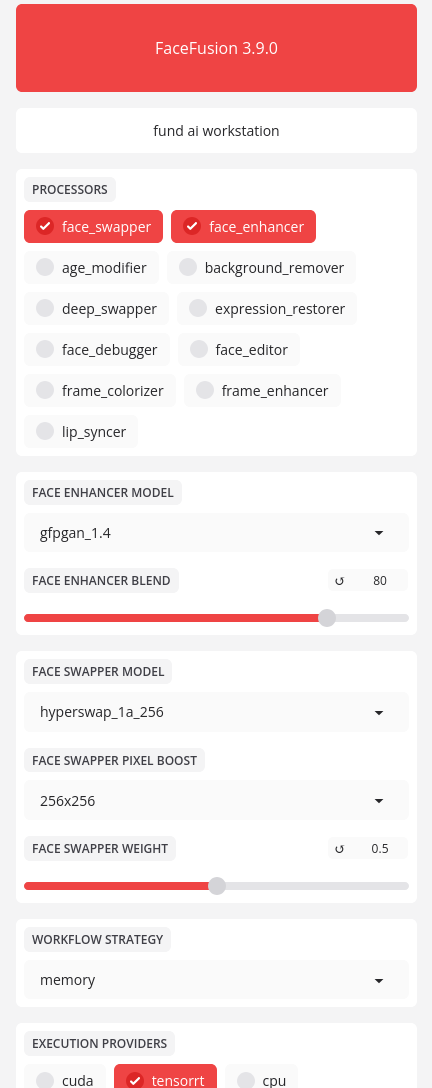
face_swapper;这张预览另外勾选了 face_enhancer。换脸模型是 hyperswap_1a_256。Pixel boost 在这张官方预览里是 256×256,官方文档默认值是 128×128,两者不要混成一句。官方处理器默认是 face_swapper。第一次做换脸,先确保它是开启的。官方文档列出的处理器还包括:age_modifier、expression_restorer、face_debugger、face_enhancer、face_editor、frame_colorizer、frame_enhancer、lip_syncer。官方界面和文档里还能看到 background_remover、deep_swapper,它们各自有说明页;这里只确认它们存在,不展开未核对过的操作步骤。
换脸模型的官方默认值是 hyperswap_1a_256。不少仍在流传的教程会写 inswapper_128 或 inswapper_128_fp16,那是旧默认值。想提高换上的脸的清晰度,官方 FAQ 给出的办法是调整 pixel boost:文档默认是 128×128,可选到 1024×1024。官方预览图里这一项是 256×256,那是预览截图里的状态,不是文档默认。数值越大越吃显存,先预览,再决定要不要往上调。
如果换完后脸偏糊,可以加上 face_enhancer。官方默认模型是 gfpgan_1.4,混合强度(blend)默认是 80。官方预览图里这两项与文档默认一致。
预览图里 EXECUTION PROVIDERS 勾的是 tensorrt。你自己的机器上可能不同;NVIDIA 环境常见的是按官方安装文档走 CUDA。不要把预览图里的勾选,直接当成所有电脑的默认值。
中间:SOURCE、TARGET 和 OUTPUT
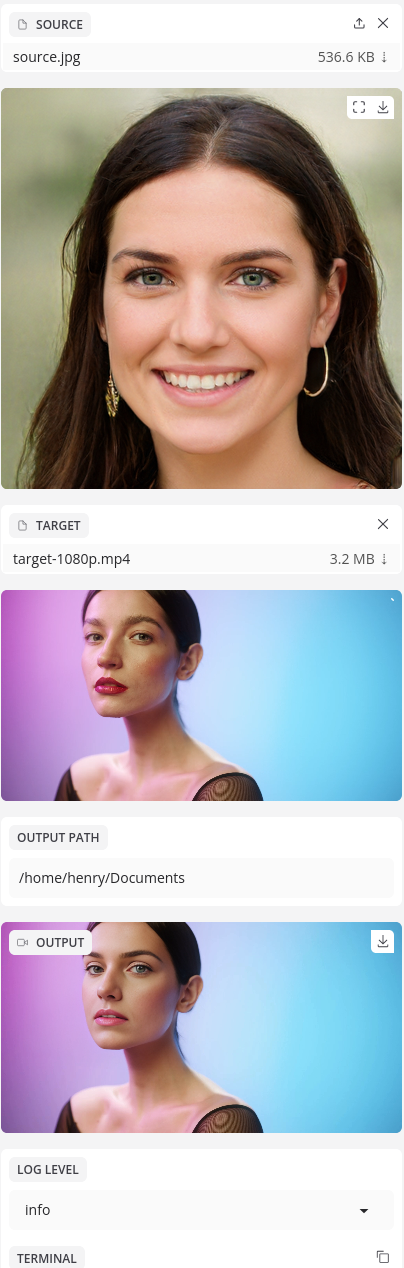
source.jpg,TARGET 是视频 target-1080p.mp4。输出路径 /home/henry/Documents 写在官方预览里,不是 TapGPU 的目录。官方路径约定是:
- Source(
-s/--source-paths):图片或音频 - Target(
-t/--target-path):图片或视频 - Output(
-o/--output-path):结果路径
第一次换脸,源用你有权使用的清晰正面照片,目标用你有权使用的图片或视频。源脸尽量完整、光线正常、不要被遮得太厉害,目标里的脸也要能被检测到,否则后面的预览和选择器都会很难判断。
lip_syncer 是官方的口型同步处理器,和基础换脸不是同一件事。官方的 Source 路径可以是音频;做口型同步时,通常是把音频放到 Source,把视频放到 Target。具体参数以官方 lip_syncer 文档为准,不要把换脸那一套默认值直接套过去。
右侧:PREVIEW 和人脸选择
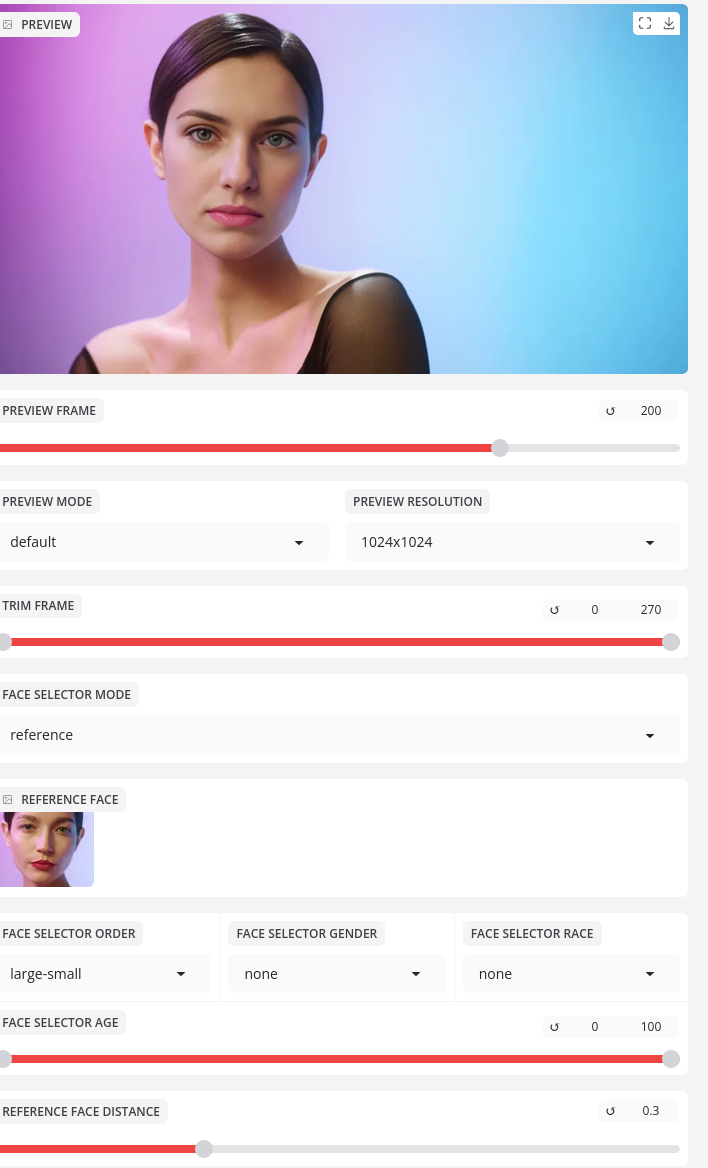
reference,参考脸距离是 0.3,顺序是 large-small,与官方默认值一致。目标加载后,先看 PREVIEW。换的是图片,预览接近最终结果;换的是视频,先拖动预览帧,确认不同镜头里的脸是否稳定,再考虑整段渲染。
官方人脸选择模式默认是 reference,另外还有 one 和 many。reference 按参考脸去匹配目标里的人;one 只处理按规则排出的一张脸;many 会处理检测到的多张脸。官方顺序默认是 large-small(从大脸到小脸)。参考脸距离官方默认是 0.3,范围是 0–1。仍能搜到的旧教程常把默认写成 0.6、上限写成 1.5,那已不是当前文档里的值。
目标脸被挡住时,再看遮罩。官方 Face Mask 类型默认是 box,还可以选 occlusion、area、region。模糊度默认是 0.3。遮挡模型默认是 xseg_1,解析模型默认是 bisenet_resnet_34。需要检查遮罩范围时,官方处理器列表里有 face_debugger;它是用来查看的。长任务开始前,先在 Preview 里确认画面符合预期。
底部:START、终端和结果
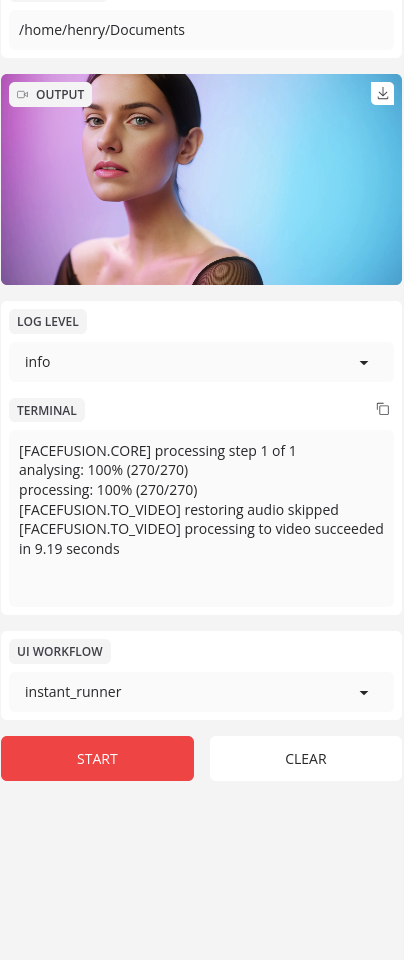
/home/henry/Documents。Preview 看起来对了,再点 START。CLEAR 会清掉当前任务状态,点之前先确认你不是误触。处理过程看终端:官方预览里先出现 analysing,再出现 processing,最后是写入视频。
如果进度在 analysing 到 100% 之后停住,先看 官方 FAQ:官方不允许 NSFW 内容,这种情况会让程序停住。不要把这类中止理解成显卡一定坏了,也先不要继续用同一段无权或不合规的材料重试。
任务完成后,结果出现在 OUTPUT,并按你填写的 OUTPUT PATH 保存。官方预览右上角有下载按钮。耗时取决于素材长度、分辨率、开启的处理器和显卡,不要用预览图里的 9.19 秒去估自己的任务。
本地显卡不够时怎么办
官方把 8GB 视为最低显存,12GB 及以上更稳妥。本地卡不够、或官方安装已经超出你目前的技术准备,可以到 FaceFusion 租 GPU 和 TapGPU 官网 查看可租的卡。本文不提供 TapGPU 上的 FaceFusion 耗时或成功率,因为还没有做过第一方实测;也不声称平台已预装 FaceFusion 镜像。
价格以 2026-11-15 10:11(Asia/Shanghai)控制台快照为例:消费级大约 ¥0.58–6.84/小时,数据中心级大约 ¥1.89–32.69/小时,入门档 RTX 3090 仍大约 ¥0.58/小时。价格会变,下单前以当时控制台为准。实例如果只是停止,GPU 往往仍在计费,通常需要删除实例才会停掉 GPU 费用;磁盘费用是分开的,详见 停止后仍可能计费。
常见问题
最低要多少显存?
官方 FAQ:8GB 是最低限度,12GB 及以上通常可以。
换完的脸比较糊,先改哪一项?
官方把 pixel boost 作为提高换脸画质的办法。文档默认是 128×128,可以逐步提高到 256×256、512×512,最高到 1024×1024。官方预览图里是 256×256。提高这一项会占用更多显存,先在 Preview 里看,再渲染整段视频。需要时再开启默认的 face_enhancer(gfpgan_1.4,blend 80)。
分析到 100% 就停了?
官方 FAQ:因为不允许 NSFW 内容,程序可能在 analysing 到 100% 后停住。先检查素材是否合规、是否是你有权使用的内容。
3090 和 4090 在官方表里差多少?
官方 GPU Capabilities 是相对性能表(核心数、显存、16/32 位 FLOPS 均值),不是 FaceFusion 实际跑完一次的时间。2026-11-16 核过的 NVIDIA 表里:RTX 4090 为 82,58(24GB),4090 D 为 73,54,3090 Ti 为 40,3090 为 35,58,4080 SUPER 为 52,22(16GB)。表中没有 5090、A100、H100、H200 的分数,这里也不编。租用价格仍以 2026-11-15 10:11(Asia/Shanghai)控制台快照为准;3090 入门大约 ¥0.58/小时,4090 租用说明 以当时控制台显示的单价为准。
本地显存不够时,可按小时查看可租的卡。价格以 2026-11-15 10:11(Asia/Shanghai)控制台快照为例:消费级大约 ¥0.58–6.84/小时,入门档 3090 仍大约 ¥0.58/小时;下单前以当时控制台为准。本文不提供 TapGPU 上的 FaceFusion 耗时,也不声称已预装镜像。
打开控制台 FaceFusion 租 GPU